

1、将照片做成Apple watch手表的表盘壁纸的方法如下1先将Apple watch的Watch OS系统升级到20版本iPhone要先升级到iOS 92在iPhone上的Apple watch软件中,进入我的手表照片已同步相薄3选择你要同步到Apple watch的相薄4在表盘的界面,使用Fo。
2、方式一通过iPhone选择照片类表盘设置壁纸打开相关应用首先,确保你的iPhone和Apple Watch已经完成配对连接在iPhone上打开“Watch”应用,这是管理Apple Watch设置和功能的核心应用选择表盘类型在“Watch”应用中,找到“表盘图库”选项并点击进入在众多表盘类型中,选择“照片”类表盘这种表盘类型。

3、操作步骤打开Watch App在苹果13手机上找到并启动Watch App进入表盘图库在App首页或菜单中找到“表盘图库”页面选择人像表盘在表盘图库中点击人像选项,此表盘类型支持自定义照片选取照片点击选取照片按钮,系统将跳转至手机相册添加自定义图片从相册中选择想设为壁纸的图片,点击。
4、探索苹果手表上的美丽壁纸世界,发现色彩丰富的卡通图像,它们与手表的动态屏幕相得益彰,增添了一抹活泼与趣味同时,结合时间显示的图片为表盘设计注入了实用与美观的完美结合,让每一次查看时间都成为一种视觉享受分享无水印原图,方便你轻松保存使用,记得给这份精心挑选的视觉盛宴点个赞哦图片来源网络。
5、第一步进入表盘图库打开手机上的Watch App,在底部导航栏选择“表盘图库”页面,点击顶部人像选项说明此步骤需确保iPhone与苹果手表已配对连接,且系统版本支持人像表盘功能如WatchOS 8及以上第二步选择照片在“人像”表盘设置界面中,点击选取照片选项,从手机相册中挑选需设置为壁纸。
6、更换苹果手表壁纸有两种常见方法通过Watch应用更换确保iPhone和Apple Watch已配对连接,打开iPhone上的“Watch”应用进入表盘设置界面,点击底部“表盘”选项选择表盘类型,如“人像”“照片”等若选“照片”表盘,点击“选取照片”从相册选图作背景,若换预设壁纸,在界面滑动选择选好后点击“。
7、方法一直接在手表上操作长按表盘,手表会进入编辑模式点击屏幕上的“自定义”选项此时可以选择预设壁纸,也能从“照片”中选取图片对选取的图片进行调整,完成后点击“设定”即可完成壁纸设置方法二通过iPhone的Watch App设置要保证iPhone与手表已经配对,然后打开手机上的“Watch App”进入“。
8、苹果手表设置壁纸可通过iPhone上的Watch App完成,具体操作如下工具原料需准备一部iPhone手机示例为iPhone11,系统版本iOS15及已配对的苹果手表操作步骤进入表盘图库打开手机上的Watch App,在底部导航栏选择“表盘图库”页面,点击顶部人像选项选择照片在“人像”设置界面中,点击。
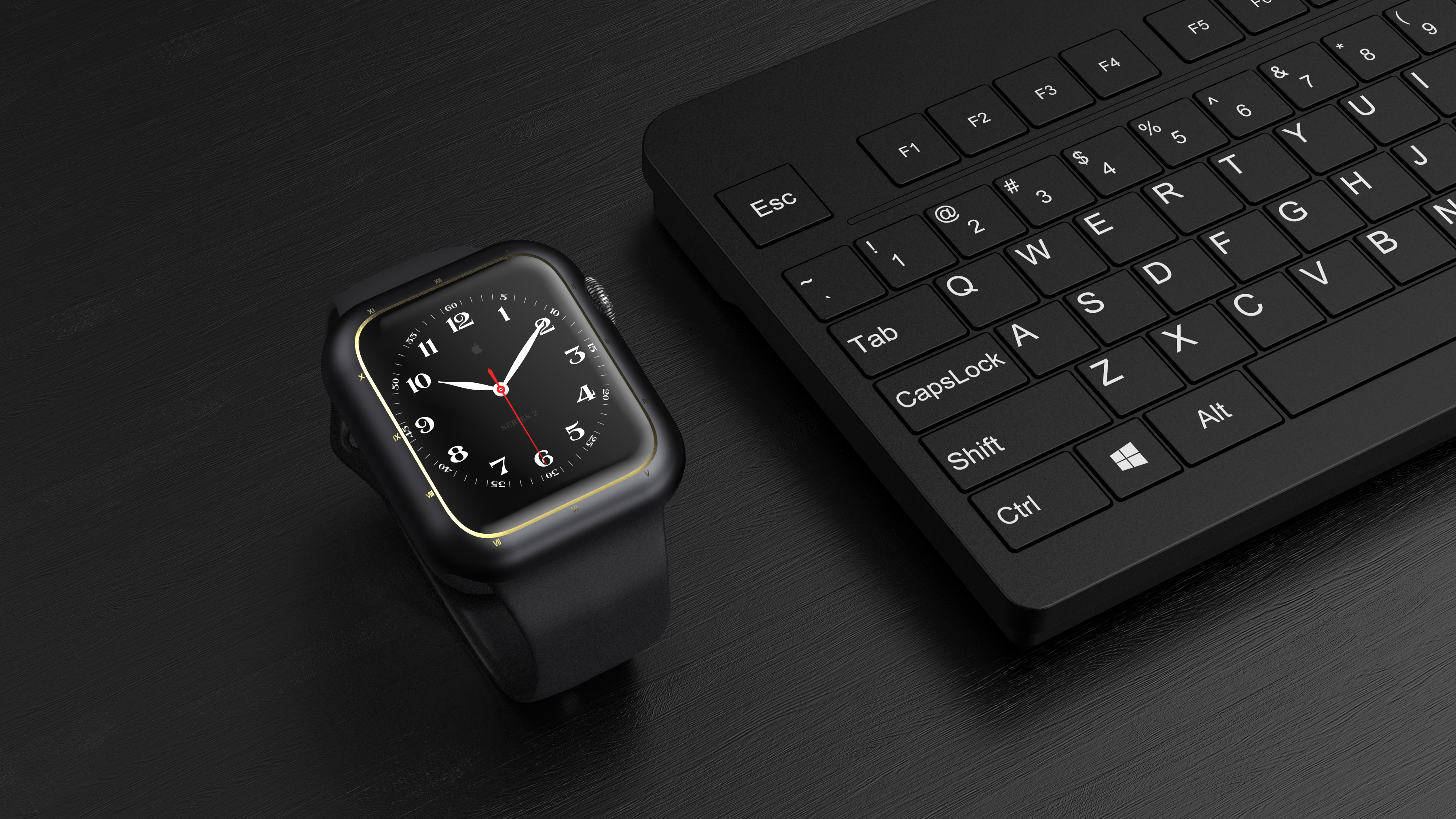
9、苹果手表怎么设置壁纸 1首先,我们要确保自己的iPhone和Watch手表都更新到最新的ios和WatchOS系统 2然后我们点击屏幕上的图片3进入图库后,我们可以选择一张或者多张图片 4然后点击分享按钮,然后点击Watch,没有看到的话,往后画滑一下就可以看到 5然后我们可以选择照片显示的样式,可以。
10、重复上述步骤即可此外,Apple Watch还提供了多种表盘样式和动态壁纸,你可以根据个人喜好进行选择和调整最后,记得定期检查和更新你的Apple Watch和iPhone系统版本,以确保你能够充分利用最新功能和优化体验同时,确保你的Apple Watch电量充足,以便长时间享受这些新壁纸带来的视觉享受。
11、苹果的 Apple Watch 手表当前已经正式上市,可以用于连接 iPhone 手机,可以看通知消息打电话发短信等下面介绍将照片做成Apple watch手表的表盘壁纸的方法在 Apple Watch OS20 版本中,支持用自己的照片来作为桌面背景在开始以前,需要在与之配对的 iPhone 手机上设置先请打开 iPhone 屏幕上。
12、该平台提供了多种壁纸类型,用户可以根据自己的喜好进行选择同时,平台还支持用户选择不同的背景颜色,以满足个性化需求使用说明用户需要配合Clockology工具来实现Apple Watch表盘的个性化设置在设置过程中,需要注意iOS系统的版本要求,通常需要iOS13以上的系统才能支持下载与安装用户可以通过iPhone。

13、要设置苹果手表的表盘壁纸,可以通过手机上的Watch应用或直接在手表上进行操作若使用手机设置,首先打开Watch应用,选择ldquo表盘图库rdquo,然后点击ldquo照片rdquo或ldquo人像rdquo表盘接着,点击ldquo选取照片rdquo选项,从手机相册中选择喜欢的图片作为背景编辑和移动图片以剪裁到。
14、一静态壁纸设置 1 打开iPhone上的Watch应用,进入“我的手表”选项2 点击“表盘图库”,进入表盘图库页面3 在表盘图库页面中,选择一个自己喜欢的表盘样式4 选中表盘后,点击“编辑”按钮,进入表盘编辑页面5 在表盘编辑页面中,调整显示的时间日期和天气等信息的位置和大小6。
15、6 浏览动态壁纸列表,找到你喜欢的壁纸你可以使用数字滚轮或滑动手势进行浏览7 当你找到了合适的动态壁纸后,点击它以预览8 如果你喜欢该壁纸并决定使用它,则可以点击“添加”按钮9 壁纸将被设置为当前的表盘请注意,不是所有的苹果手表型号和软件版本都支持动态壁纸功能因此,在更换。
16、4随后便可以看到新的蝴蝶表盘出现了 方法二用自己的相片作为桌面背景 1在AppleWatchOS20版本中,支持用自己的照片来作为桌面背景在开始以前,需要在与之配对的iPhone手机上设置先请打开iPhone屏幕上的AppleWatch应用,2打开AppleWatch应用以后,请在列表中点击照片一栏选项,3由于AppleWatch手表上的。
标签: 毕业手表壁纸苹果版
评论列表
”表盘设置界面中,点击选取照片选项,从手机相册中挑选需设置为壁纸。6、更换苹果手表壁纸有两种常见方法通过Watch应用更换确保iPhone和Apple Watc
心应用选择表盘类型在“Watch”应用中,找到“表盘图库”选项并点击进入在众多表盘类型中,选择“照片”类表盘这种表盘类型。3、操作步骤打开Watch App在苹果13手机上找到并启动Watch App进入表盘图库在App首页或菜单中找到“表盘图库”页面选择
p设置要保证iPhone与手表已经配对,然后打开手机上的“Watch App”进入“。8、苹果手表设置壁纸可通过iPhone上的Watch App完成,具体操作如下工具原料需准备一部iPhone手机示例为
按钮,然后点击Watch,没有看到的话,往后画滑一下就可以看到 5然后我们可以选择照片显示的样式,可以。10、重复上述步骤即可此外,Apple Watch还提供了多种表盘样式和动态壁纸,你可以根据个人喜好进行选择和调整最后,记得定期检查和更
像选项说明此步骤需确保iPhone与苹果手表已配对连接,且系统版本支持人像表盘功能如WatchOS 8及以上第二步选择照片在“人像”表盘设置界面中,点击选取照片选项,从手机相册中挑选需设置为壁纸。6、更换苹果手表壁纸有两种常见方法通过Watch应用更换确保iPh